
VIP-lid
Platform voor het beheer van vaccinatiescreeningssystemen
Het beheerplatform van het screeningssysteem van de vaccinatie en het beheerplatform van het beheerplatform van het beheerplatform van het beheerplatf
Productdetails
Platform voor het beheer van vaccinatiescreeningssystemen
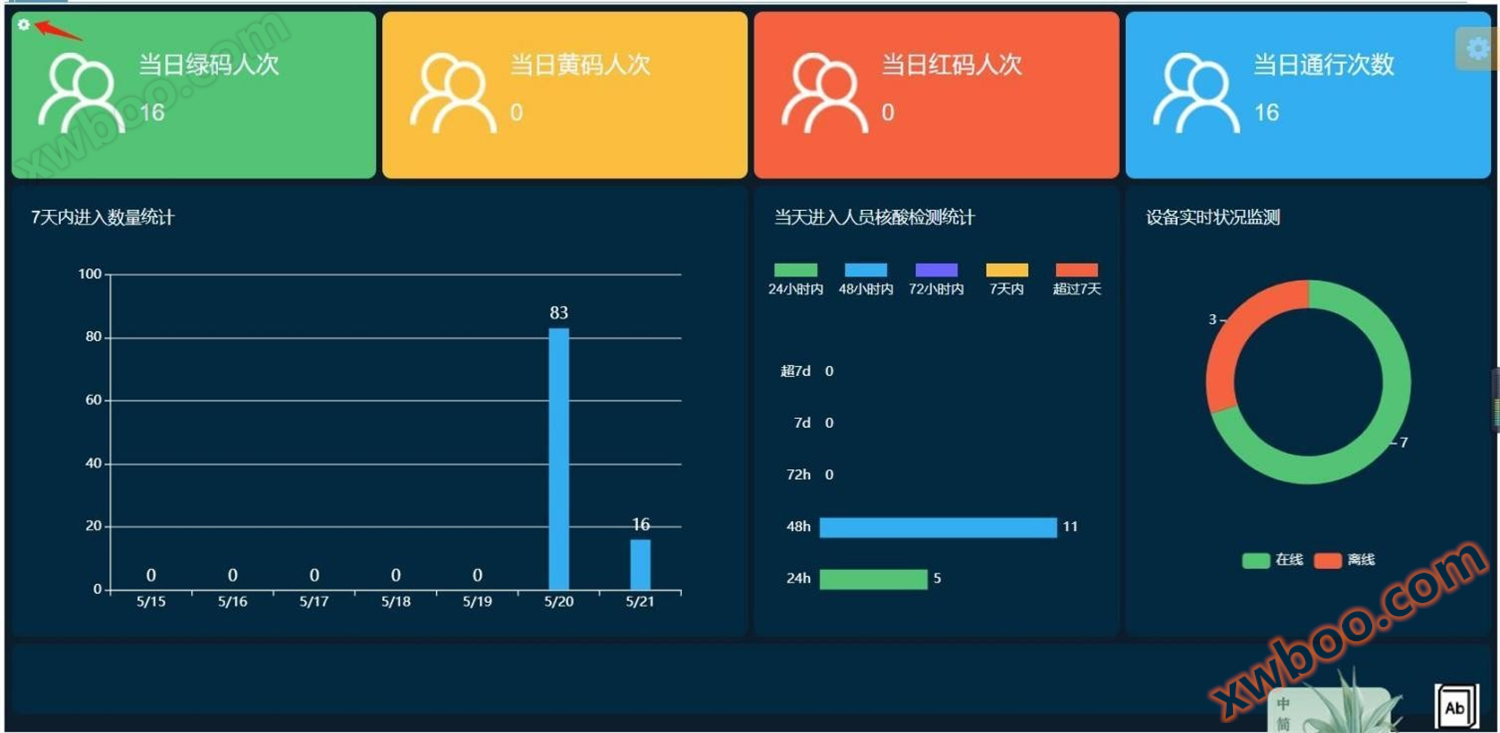
Homepage van het beheersplatform
Het beheer van het platform homepage toont de plaats op de dag van het invoeren van personeel kleur statistieken, nucleozuur situatie statistieken,7 Dagelijkse toegang tot bezoekersstatistieken, apparatuurOnline situatie statistieken, enz. In de linkerbovenhoek van de homepage kunt u de locatiegegevensstatistieken selecteren.

Passagebeheer
Functies voor het beheer van de vaccinatie:● Tablet-terminal beheer ● Authenticatie-records ● Handheld-terminal beheer ● Groepsbeheer ● Gebruikersbeheer
1Het terminal management
Belangrijkste functies: binding van front-end-apparaten, herstart op afstand van front-end-apparaten, functie-instellingen van front-end-apparaten, apparaatinformatie-aanvragen enz.
 |
Aan de onderkantBinding van front-end apparaten
Krijg naar de front-endDe MACNa het adres, klik op"Toevoegen‘
Na het toevoegen van de pop-up voor het toevoegen van de interface van het apparaat, na het invoeren van de juiste informatie, klik op"Bewaar" kan(Het adres moet nauwkeurig zijnVul in (zoals afbeelding):

Aan de onderkant1.2 Functie-instellingen voor het front-end-apparaat
Het volume van het front-end-apparaat, de openingstijd, de maskerdetectie en de toegangsomstandigheden kunnen worden ingesteld (24 uur/48uur/72uur
/7Nucleozuur veroudering instellen)
Kies een nucleozuur 24 uur, dan 24 uur nucleozuur personeel is toegankelijk, super 24 Hours nucleic acid personeel onderschept, hetzelfde voor andere tijdsperioden.

2Controleregisters
Controleregistraties voor de juiste locatie of voor de juiste front-end-apparatuur kunnen worden gevraagd, afhankelijk van verschillende screeningsomstandighedenOnderzoek. Gevoelige informatie van het personeel wordt gecodeerd en ontgevoegd.

* Het platform bewaart een verificatieregister voor de afgelopen maand.
3Groepsbeheer
Klik op groepsbeheer, voer de groepsnaam in en klik op Nieuwe groep toevoegen om het toevoegen van een groep te voltooien.
Klik op'Bewerken' om de naam van de groep te wijzigen, klik op 'Verwijderen' om de groep te verwijderen
4Personeelbeheer

Nieuwe personen toevoegen Klik op de registrant om de registrant-interface te openen, de informatie moet nauwkeurig worden ingevuld
Vragen van personen: vul de informatie in in het corresponderende veld en klik vervolgens op"Zoeken" geeft informatie over deze persoon.
Aan de onderkantOndersteuningspersoneel voor zelfstandige registratie via de registratiecode van de juiste plaats, zelfstandige registratiecode van de plaats neemt contact op met de technische ondersteuningpersoneel verkrijgen.

Aan de onderkantNieuw geregistreerde personen, door screening voorwaarden"Toewijzingsstatus" - "niet toegewezen" voor het opvragen
Als u de persoon gevraagd hebt die geen machtigingen heeft toegewezen, klikt u op Bewerken,
Online onderzoek
-
Contactpersonen
-
Bedrijf
-
Telefoon
-
E-mail
-
WeChat
-
Verificatiecode
-
Berichtinhoud
-